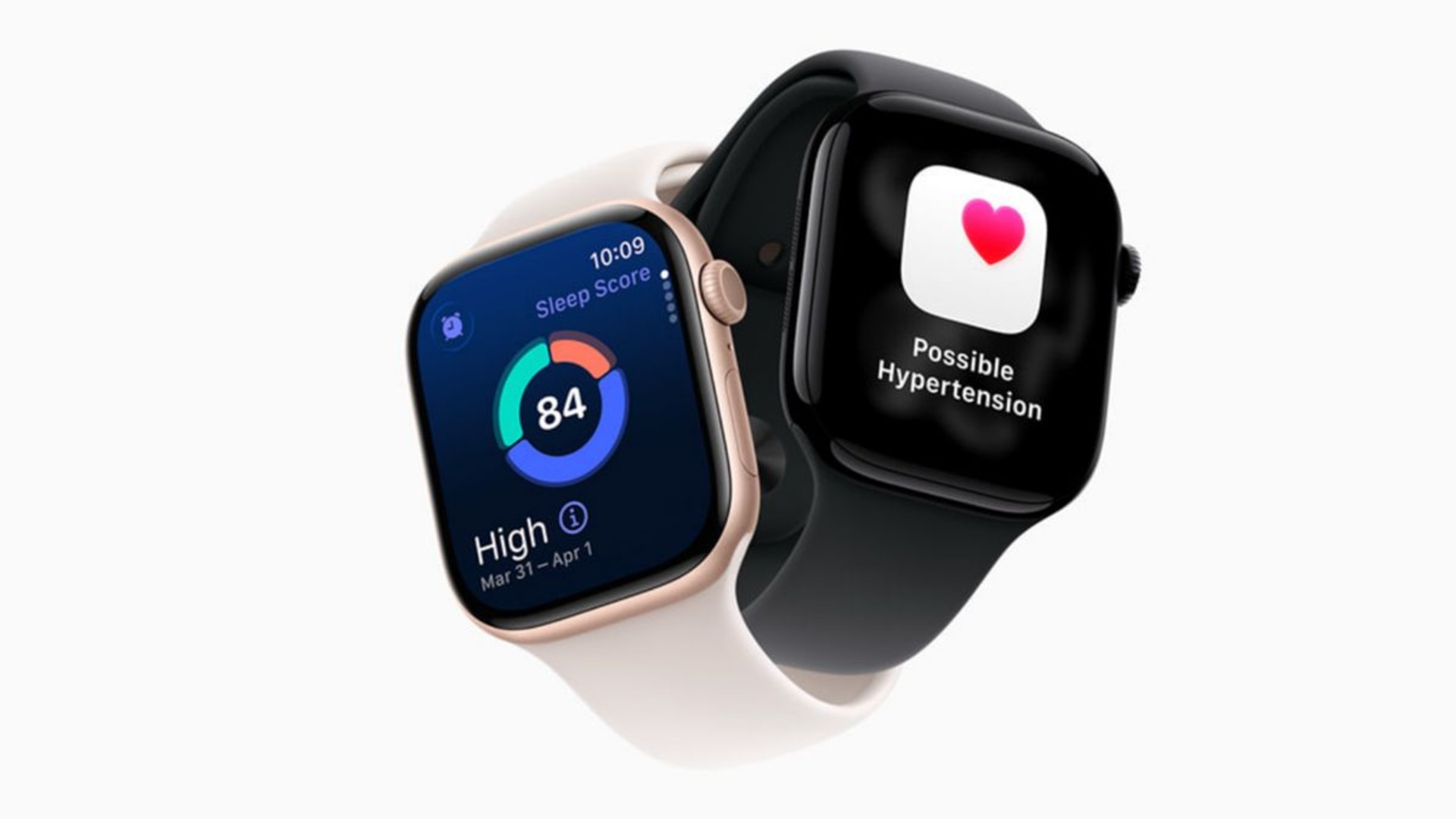
Apple Watch, sebagai perangkat wearable canggih, menawarkan berbagai fitur yang dapat meningkatkan kualitas hidup penggunanya. Namun, pengaturan bawaan pabrik terkadang kurang ideal dan dapat menimbulkan gangguan yang tidak perlu. Panduan ini akan memandu Anda melalui tujuh pengaturan penting yang sering diabaikan, sehingga Anda dapat mengoptimalkan fungsi Apple Watch, menjadikannya lebih tenang, jelas, dan fungsional dalam penggunaan sehari-hari.
Atur Notifikasi Agar Lebih Fokus
Salah satu penyesuaian paling krusial adalah mengelola notifikasi. Secara default, Apple Watch akan menyinkronkan semua pemberitahuan dari iPhone Anda, yang dapat dengan cepat menjadi berlebihan dan mengganggu. Untuk mengatasinya, buka aplikasi Watch di iPhone Anda, lalu navigasikan ke bagian ‘Notifications’. Di sini, Anda dapat memilih aplikasi mana saja yang benar-benar penting untuk menerima pemberitahuan di pergelangan tangan Anda, seperti Pesan, Panggilan, atau aplikasi komunikasi favorit lainnya. Menonaktifkan notifikasi dari aplikasi yang kurang penting akan membantu mengurangi gangguan visual dan getaran yang tidak perlu, memungkinkan Anda untuk lebih fokus pada hal yang benar-benar penting.
Perpanjang Durasi Layar Tetap Menyala
Terkadang, layar Apple Watch mati terlalu cepat saat Anda sedang membaca pesan atau melihat data penting. Untuk mengatasi hal ini, Anda dapat menyesuaikan durasi layar tetap menyala. Buka aplikasi Settings di Apple Watch Anda, lalu pilih Display & Brightness, kemudian ketuk Wake Duration. Di sini, Anda bisa memilih opsi ‘Wake for 70 Seconds’. Pengaturan ini memberikan waktu yang cukup agar Anda dapat membaca informasi secara komprehensif tanpa harus mengangkat pergelangan tangan berulang kali.
Aktifkan Kembali ke Tampilan Jam Otomatis
Fitur ‘Return to Clock’ sangat berguna untuk memastikan Apple Watch Anda kembali menampilkan tampilan jam utama setelah beberapa saat tidak digunakan dalam aplikasi. Ini membantu jam tangan Anda tetap berfungsi sebagai penunjuk waktu yang andal. Pengaturan ini dapat diakses melalui Settings > General > Return to Clock. Anda dapat memilih kapan jam tangan akan kembali ke tampilan jam, mulai dari segera setelah tidak aktif, setelah 2 menit, atau bahkan setelah 1 jam, sesuai dengan preferensi Anda.
Sesuaikan Tampilan Live Activities
Live Activities memungkinkan Anda melihat informasi real-time langsung di layar jam, seperti status olahraga atau navigasi. Namun, jika tidak diatur dengan benar, fitur ini bisa mendominasi tampilan utama. Anda dapat menyesuaikan cara Live Activities ditampilkan dengan masuk ke Settings > Smart Stack > Live Activities. Pengaturan ini memungkinkan Anda mengontrol keberadaan dan dominasi fitur agar tetap informatif tanpa mengganggu tampilan utama.
Aktifkan Fitur Keamanan Penting: Fall Detection dan Wrist Detection
Fitur keamanan seperti Fall Detection dan Wrist Detection sangat krusial, terutama bagi pengguna yang aktif atau rentan terhadap kecelakaan. Fall Detection dapat secara otomatis memanggil layanan darurat jika mendeteksi Anda terjatuh parah. Pastikan juga Wrist Detection diaktifkan agar Apple Watch hanya berfungsi saat dikenakan di pergelangan tangan, yang penting untuk respons Fall Detection yang akurat. Kedua fitur ini dapat diatur melalui aplikasi Watch di iPhone Anda, di bawah bagian ‘Emergency SOS’.
Optimalkan Pengaturan Latihan (Workout)
Bagi pengguna yang aktif berolahraga, menyesuaikan pengaturan Workout dapat meningkatkan akurasi data. Fitur seperti Auto-Pause, yang secara otomatis menghentikan sesi latihan saat Anda berhenti sejenak, sangat berguna. Namun, untuk jenis latihan tertentu seperti interval training, Auto-Pause bisa mengganggu pencatatan data. Anda dapat menonaktifkan atau menyesuaikan fitur ini sesuai dengan kebutuhan latihan Anda melalui Settings > Workout > Auto-Pause.
Atur Suara dan Haptics untuk Pengalaman yang Lebih Tenang
Suara dering dan getaran (haptics) pada Apple Watch dapat diatur untuk menciptakan pengalaman yang lebih tenang dan personal. Buka Settings > Sounds & Haptics untuk menyesuaikan volume suara dan intensitas getaran. Mengurangi volume suara dan mengandalkan getaran yang lebih terasa dapat memastikan Anda tetap mendapatkan pemberitahuan tanpa mengganggu lingkungan sekitar, terutama di tempat umum.
Dengan melakukan penyesuaian pada tujuh pengaturan ini, Apple Watch Anda akan menjadi perangkat yang lebih fungsional, minim gangguan, dan benar-benar sesuai dengan kebutuhan harian Anda.