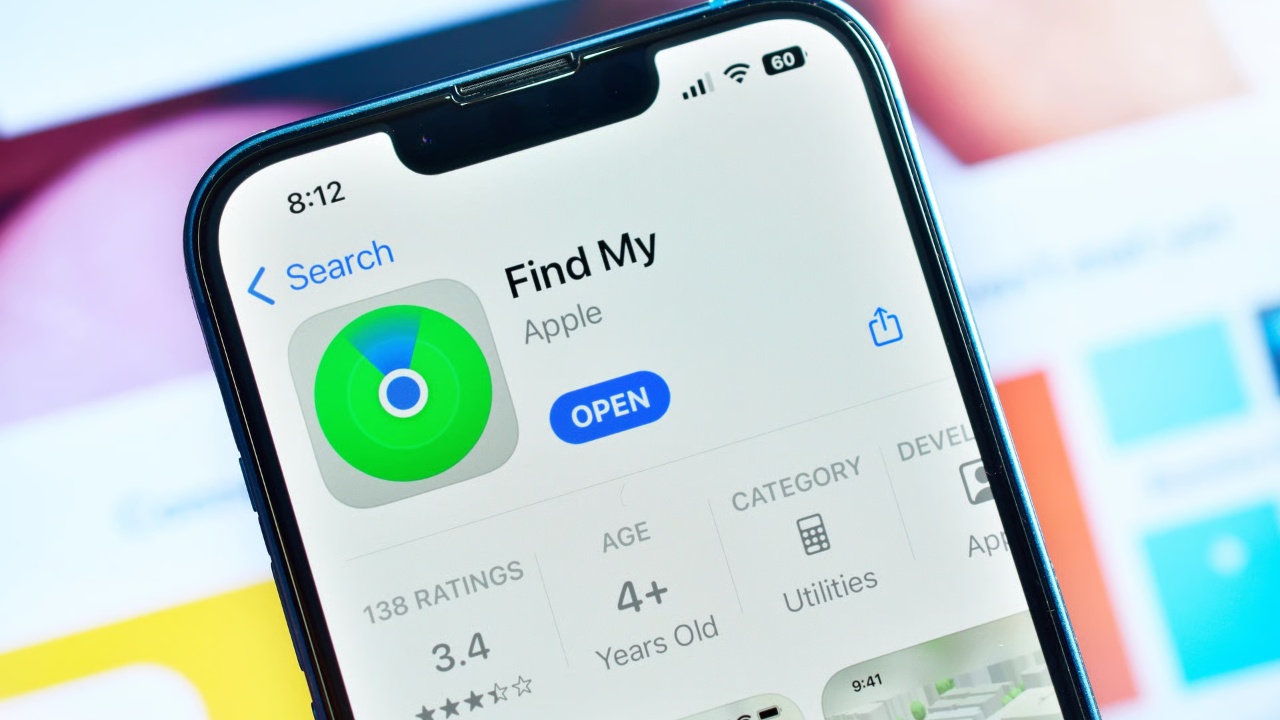
Kehilangan iPhone bisa menjadi mimpi buruk, terutama jika perangkat tersebut mati atau kehabisan daya baterai. Namun, jangan khawatir, fitur Find My dari Apple dirancang untuk membantu Anda menemukan kembali perangkat kesayangan Anda, bahkan dalam kondisi paling sulit sekalipun. Dengan teknologi canggih, iPhone Anda tetap dapat dilacak meskipun dalam keadaan mati atau tidak terhubung ke jaringan.
Kemampuan untuk melacak iPhone yang mati atau kehabisan baterai merupakan peningkatan signifikan dari fitur Find My. Sebelumnya, perangkat harus dalam keadaan menyala dan terhubung ke internet agar dapat terlacak. Kini, berkat pembaruan perangkat lunak dan jaringan Find My yang luas, iPhone dapat memberikan sinyal lokasinya bahkan ketika daya baterai sudah habis atau perangkat dimatikan. Fitur ini sangat krusial bagi pengguna untuk mendapatkan kembali perangkat yang hilang atau dicuri.
Memanfaatkan Jaringan Find My
Inti dari kemampuan pelacakan iPhone yang mati terletak pada fitur “Find My Network”. Jaringan ini bekerja dengan memanfaatkan miliaran perangkat Apple di seluruh dunia secara anonim dan terenkripsi. Ketika iPhone Anda hilang dan mati, ia akan mengirimkan sinyal Bluetooth yang dapat dideteksi oleh perangkat Apple lain di dekatnya. Perangkat-perangkat tersebut kemudian akan meneruskan lokasi terakhir iPhone Anda ke iCloud, yang kemudian dapat Anda akses melalui aplikasi Find My di perangkat Apple lain atau melalui situs web iCloud.com.
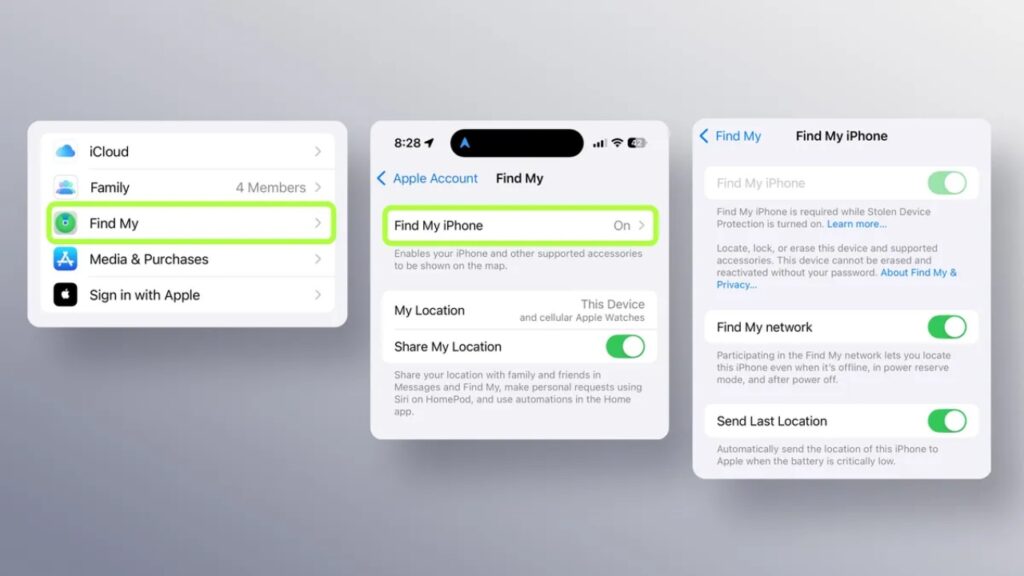
Penting untuk memastikan bahwa fitur Find My dan Find My Network telah diaktifkan pada iPhone Anda sebelum hilang. Pengaturan ini dapat diakses melalui menu Pengaturan > [Nama Anda] > Cari Milik Saya > Cari iPhone Saya. Aktifkan juga opsi “Jaringan Lacak” (Find My Network) dan “Kirim Lokasi Terakhir” (Send Last Location). Opsi “Kirim Lokasi Terakhir” akan secara otomatis mengirimkan lokasi terakhir perangkat ke Apple saat baterai hampir habis, memberikan petunjuk berharga saat perangkat mati total.
Langkah-langkah Melacak iPhone yang Hilang
Jika Anda menyadari iPhone Anda hilang dan diduga mati atau kehabisan baterai, berikut adalah langkah-langkah yang dapat Anda ambil:
- Akses Aplikasi Find My: Gunakan perangkat Apple lain (seperti iPad, Mac, atau iPhone milik teman/keluarga) yang masuk dengan Apple ID yang sama. Buka aplikasi “Cari Milik Saya” (Find My).
- Gunakan iCloud.com: Jika Anda tidak memiliki perangkat Apple lain, buka browser web dan kunjungi icloud.com/find. Masuk menggunakan Apple ID dan kata sandi Anda.
- Pilih Perangkat Anda: Dalam daftar perangkat, pilih iPhone yang hilang. Jika fitur pelacakan telah diaktifkan, Anda akan melihat lokasi terakhirnya di peta, bahkan jika perangkat tersebut mati.
- Opsi Tindakan: Setelah lokasi terakhir terlihat, Anda memiliki beberapa opsi. Anda dapat memilih “Putar Suara” jika Anda yakin iPhone berada di dekat Anda. Jika Anda yakin iPhone telah dicuri, Anda dapat memilih opsi “Tandai Sebagai Hilang” (Mark As Lost). Fitur ini akan mengunci perangkat dari jarak jauh, menangguhkan Apple Pay, dan memungkinkan Anda menampilkan pesan kustom beserta informasi kontak Anda di layar kunci iPhone.
Keamanan Tambahan dengan Stolen Device Protection
Untuk perlindungan ekstra, terutama jika iPhone Anda dicuri dan pelaku mengetahui passcode Anda, Apple memperkenalkan fitur “Stolen Device Protection”. Fitur ini memerlukan otentikasi biometrik (Face ID atau Touch ID) untuk tindakan sensitif, bahkan jika pelaku mengetahui passcode Anda. Jika iPhone tidak berada di lokasi yang dikenal (seperti rumah atau kantor), tindakan seperti mengubah passcode, menonaktifkan Find My, atau mengakses kata sandi yang tersimpan akan memerlukan penundaan keamanan selama satu jam setelah otentikasi biometrik awal. Penundaan ini memberikan waktu bagi Anda untuk mengaktifkan Mode Hilang atau mengambil tindakan lain melalui Find My.
Pastikan fitur “Stolen Device Protection” diaktifkan di Pengaturan > Wajah & Kode Sandi (atau Sentuh ID & Kode Sandi) > Perlindungan Perangkat yang Dicuri. Fitur ini membutuhkan otentikasi dua faktor untuk Apple ID dan lokasi yang signifikan.
Dengan mengaktifkan fitur-fitur ini sebelumnya, Anda memiliki peluang lebih besar untuk menemukan kembali iPhone Anda, bahkan jika perangkat tersebut dalam keadaan mati total atau kehabisan daya.