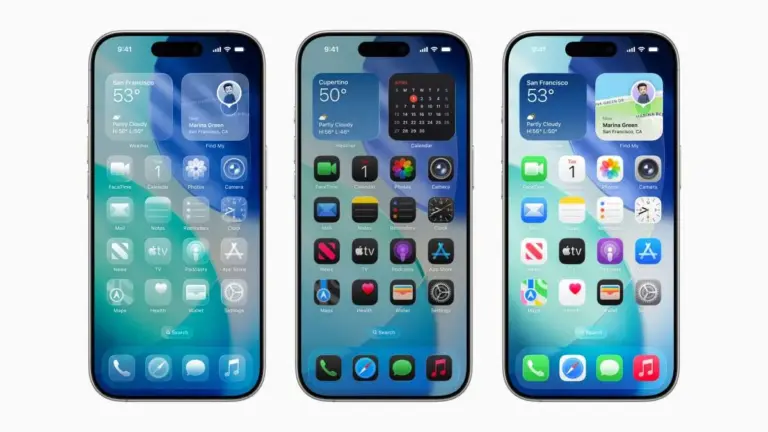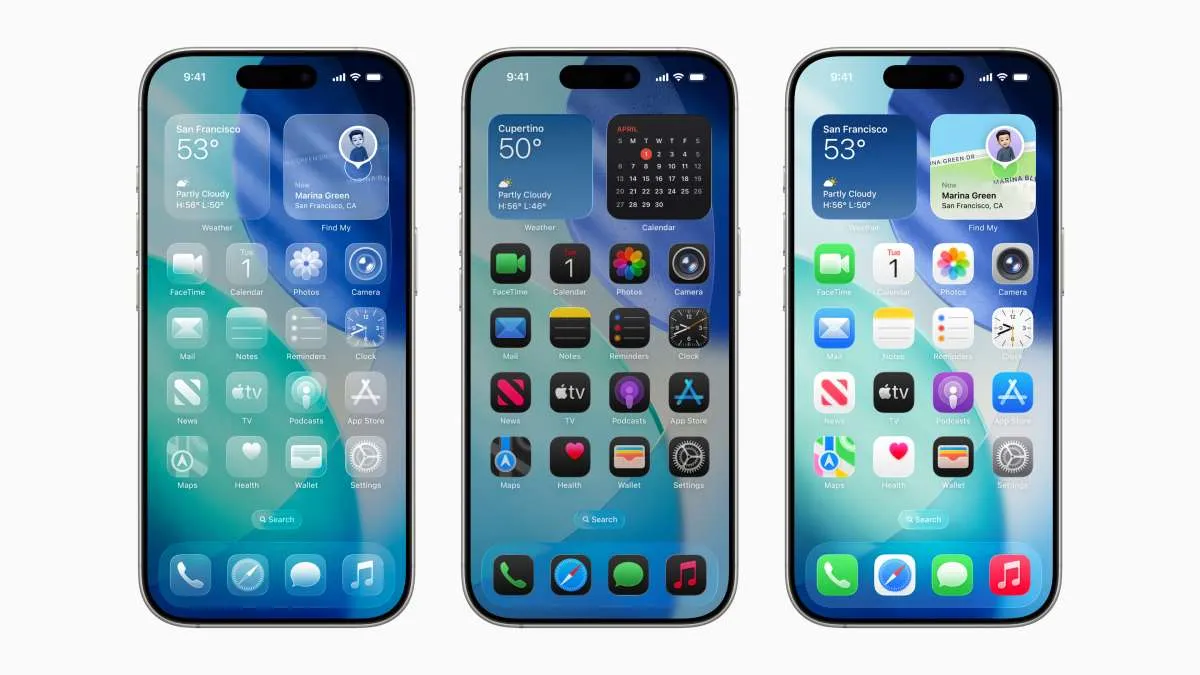
Fitur Ultra Dark Mode yang diperkenalkan di iOS 26 menawarkan solusi cerdas bagi pengguna iPhone untuk tidak hanya memperindah tampilan antarmuka, tetapi juga secara signifikan meningkatkan efisiensi penggunaan daya baterai. Dengan memanfaatkan teknologi layar canggih dan opsi kustomisasi yang luas, mode ini dapat memberikan pengalaman visual yang mulus dan tema gelap yang imersif di seluruh perangkat. Artikel ini akan memandu Anda langkah demi langkah untuk mengaktifkan dan mengoptimalkan Ultra Dark Mode agar baterai iPhone Anda bertahan lebih lama.
Peningkatan efisiensi baterai pada Ultra Dark Mode sangat terasa, terutama pada iPhone yang menggunakan layar OLED. Teknologi ini bekerja dengan mematikan piksel individual pada area layar yang berwarna hitam, sehingga mengurangi konsumsi daya secara drastis. Selain itu, mode gelap juga dirancang untuk mengurangi ketegangan mata, menjadikannya pilihan ideal saat menggunakan iPhone dalam kondisi minim cahaya atau bagi pengguna yang lebih menyukai estetika tampilan yang modern.
Mengaktifkan Mode Gelap Sistem
Langkah dasar untuk menikmati Ultra Dark Mode adalah dengan mengaktifkan mode gelap sistem. Fitur ini akan mengubah seluruh tampilan antarmuka iPhone Anda dari latar belakang terang menjadi lebih gelap. Berikut adalah cara mengaktifkannya:
- Buka aplikasi Pengaturan (Settings) di iPhone Anda.
- Pilih menu Tampilan & Kecerahan (Display & Brightness).
- Di bagian “Tampilan”, Anda dapat memilih opsi Gelap (Dark) secara manual.
- Alternatifnya, Anda bisa mengatur agar mode gelap aktif secara otomatis. Pilih opsi Otomatis (Automatic), lalu atur jadwalnya, misalnya dari Matahari Terbenam hingga Matahari Terbit (Sunset to Sunrise).
Fleksibilitas ini memastikan perangkat Anda dapat menyesuaikan diri dengan lingkungan penggunaan, memberikan pengalaman visual yang optimal baik di bawah sinar matahari terang maupun di ruangan remang-remang.
Personalisasi Wallpaper untuk Tampilan Kohesif
Untuk pengalaman Ultra Dark Mode yang lebih menyatu, pemilihan wallpaper sangatlah penting. Penggunaan wallpaper gelap tidak hanya melengkapi tema sistem, tetapi juga membantu mengurangi kecerahan layar dan menghemat energi. iOS 26 menyediakan opsi kustomisasi wallpaper yang lebih baik, memungkinkan Anda menerapkan nuansa gelap untuk mengurangi silau dan meningkatkan visibilitas.
Bagi Anda yang menginginkan pengalaman lebih dinamis, pertimbangkan untuk menggunakan wallpaper dinamis yang secara otomatis menyesuaikan diri dengan pengaturan mode gelap. Wallpaper ini akan berintegrasi secara mulus dengan tema sistem, menciptakan estetika yang bersatu dan imersif.
Cara menyesuaikan wallpaper:
- Buka Pengaturan (Settings).
- Pilih Wallpaper (Wallpaper), lalu ketuk Sesuaikan (Customize).
- Pilih wallpaper bertema gelap atau dinamis yang Anda sukai.
Penyesuaian sederhana ini akan meningkatkan tampilan keseluruhan perangkat Anda sekaligus berkontribusi pada efisiensi energi.
Menyempurnakan Tampilan: Penyesuaian Ikon Aplikasi
Untuk menjaga konsistensi visual, iOS 26 menyertakan opsi untuk menyesuaikan ikon aplikasi agar sesuai dengan mode gelap. Fitur ini memastikan ikon aplikasi selaras dengan tema sistem, menghilangkan ketidaksesuaian visual saat beralih antara mode terang dan gelap.
Cara mengaktifkan fitur ini:
- Akses menu Pengaturan (Settings).
- Pilih Tampilan & Kecerahan (Display & Brightness).
- Cari dan aktifkan opsi Mode Gelap Ikon (Icon Dark Mode).
Penyesuaian yang halus namun berdampak ini menciptakan antarmuka yang lebih rapi dan terpadu, meningkatkan kegunaan dan estetika perangkat Anda secara keseluruhan.
Fitur Layar Lanjutan: Liquid Glass dan Tinted Mode
iOS 26 memperkenalkan dua fitur layar lanjutan untuk menyempurnakan pengalaman Ultra Dark Mode Anda: Liquid Glass dan Tinted Mode. Fitur Liquid Glass, yang tersedia di iOS 26.2, menambahkan kilau reflektif halus pada antarmuka, memberikan tampilan yang ramping dan modern. Sementara itu, Tinted Mode memperdalam efek gelap dengan menerapkan rona lembut yang dapat disesuaikan di seluruh layar, memungkinkan Anda mempersonalisasi intensitas tema gelap.
Untuk mengeksplorasi fitur-fitur ini:
- Pergi ke Pengaturan (Settings) > Tampilan & Kecerahan (Display & Brightness).
- Pilih Opsi Tampilan Lanjutan (Advanced Display Options).
- Bereksperimenlah dengan pengaturan untuk menemukan keseimbangan yang Anda inginkan antara estetika dan fungsionalitas.
Fitur-fitur ini memberikan lapisan kustomisasi tambahan, memastikan tampilan perangkat Anda memenuhi preferensi spesifik Anda.
Peningkatan Aksesibilitas untuk Pengalaman yang Disesuaikan
iOS 26 menyertakan serangkaian alat aksesibilitas untuk menyempurnakan pengalaman mode gelap Anda lebih lanjut. Fitur-fitur ini sangat bermanfaat bagi pengguna yang membutuhkan batas visual lebih jelas atau mengurangi ketegangan mata di lingkungan minim cahaya. Opsi utamanya meliputi:
- Kurangi Transparansi (Reduce Transparency): Menyederhanakan antarmuka dengan meminimalkan efek visual, memudahkan fokus pada konten.
- Tingkatkan Kontras (Increase Contrast): Meningkatkan visibilitas elemen UI, memastikan kejelasan dalam segala kondisi pencahayaan.
- Kurangi Titik Putih (Reduce White Point): Meredupkan warna cerah untuk tampilan yang lebih lembut dan nyaman.
- Tampilkan Bingkai (Show Border): Menyoroti elemen interaktif, meningkatkan navigasi dan kegunaan.
Untuk mengaktifkan fitur-fitur ini:
- Buka Pengaturan (Settings) > Aksesibilitas (Accessibility).
- Pilih Ukuran Tampilan & Teks (Display & Text Size).
- Sesuaikan pengaturan sesuai preferensi Anda.
Alat-alat ini memungkinkan Anda menyesuaikan perangkat untuk pengalaman yang lebih nyaman dan mudah diakses.
Kustomisasi Layar Kunci Anda
Layar kunci adalah bagian sentral dari antarmuka perangkat Anda, dan iOS 26 memastikan integrasinya yang mulus dengan Ultra Dark Mode. Anda dapat mempersonalisasi layar kunci agar sesuai dengan tema gelap dengan melakukan penyesuaian berikut:
- Sesuaikan tampilan jam untuk menggunakan warna gelap atau efek Liquid Glass demi tampilan modern.
- Atur wallpaper bertema gelap khusus untuk layar kunci guna menjaga konsistensi.
Opsi kustomisasi ini memastikan layar kunci Anda melengkapi estetika keseluruhan perangkat, menciptakan pengalaman yang kohesif dan menarik secara visual.
Manfaat Utama Menggunakan Ultra Dark Mode
Mengaktifkan dan mengoptimalkan Ultra Dark Mode di iOS 26 menawarkan beberapa keuntungan praktis:
- Peningkatan Masa Pakai Baterai: Layar OLED mengonsumsi daya lebih sedikit saat menampilkan warna hitam, membantu perangkat bertahan lebih lama dengan sekali pengisian daya.
- Daya Tarik Visual yang Ditingkatkan: Tema gelap yang kohesif menciptakan antarmuka yang ramping dan modern, yang fungsional sekaligus bergaya.
- Mengurangi Ketegangan Mata: Nada yang lebih gelap lebih nyaman di mata, terutama di lingkungan minim cahaya, membuat perangkat lebih nyaman digunakan dalam waktu lama.
Dengan memanfaatkan opsi kustomisasi dan fitur canggih di iOS 26, Anda dapat sepenuhnya merasakan manfaat Ultra Dark Mode. Baik Anda mengoptimalkan perangkat untuk estetika, fungsionalitas, atau kenyamanan, fitur ini menyediakan alat yang Anda butuhkan untuk pengalaman pengguna yang superior.