Pembaruan sistem operasi terbaru, iOS 26.2.1, telah dirilis oleh Apple untuk meningkatkan performa, keamanan, dan stabilitas perangkat iPhone. Setelah berhasil menginstal pembaruan ini, ada beberapa langkah penting yang perlu Anda lakukan untuk memastikan iPhone Anda berjalan optimal. Mengoptimalkan pengaturan setelah pembaruan tidak hanya menjaga kecepatan perangkat, tetapi juga memperpanjang daya tahan baterai dan meningkatkan keamanan data Anda.
Pembaruan iOS 26.2.1 membawa perbaikan bug kritis dan peningkatan keamanan yang signifikan, menjadikannya langkah penting bagi pengguna iPhone dan iPad. Meskipun proses pembaruan itu sendiri relatif mudah, mengoptimalkan perangkat setelahnya akan memastikan Anda mendapatkan manfaat penuh dari versi iOS terbaru ini. Langkah-langkah ini akan membantu menjaga perangkat Anda tetap cepat, aman, dan memberikan pengalaman pengguna yang mulus.
Verifikasi Instalasi Pembaruan dan Aktifkan Pembaruan Keamanan Otomatis
Langkah pertama yang paling krusial setelah menginstal iOS 26.2.1 adalah memverifikasi bahwa pembaruan telah berhasil terpasang. Cara termudah untuk memeriksanya adalah dengan membuka Pengaturan (Settings) > Umum (General) > Pembaruan Perangkat Lunak (Software Update). Jika versi yang tertera adalah iOS 26.2.1, berarti instalasi telah berhasil. Jika belum, coba mulai ulang perangkat Anda dan periksa kembali.
Untuk kemudahan di masa mendatang dan memastikan perangkat Anda selalu terlindungi dengan patch keamanan terbaru, sangat disarankan untuk mengaktifkan fitur pembaruan keamanan otomatis. Fitur ini dapat ditemukan di Pengaturan > Umum > Pembaruan Perangkat Lunak, lalu aktifkan opsi Pembaruan Keamanan Otomatis (Background Security Updates). Dengan mengaktifkan opsi ini, iPhone Anda akan secara otomatis mengunduh dan menginstal pembaruan keamanan penting di latar belakang, tanpa perlu intervensi manual. Ini sangat penting untuk melindungi perangkat dari ancaman keamanan yang muncul.
Periksa Kesehatan Baterai dan Perbarui Aplikasi
Setelah pembaruan sistem, penting untuk memeriksa kondisi kesehatan baterai iPhone Anda. Meskipun pembaruan iOS 26.2.1 fokus pada perbaikan bug dan keamanan, terkadang perubahan pada penjadwalan tugas latar belakang dapat memengaruhi konsumsi daya. Untuk memeriksa kesehatan baterai, buka Pengaturan > Baterai (Battery) > Kesehatan Baterai & Pengisian Daya (Battery Health & Charging). Di sini, Anda dapat melihat kapasitas maksimum baterai Anda dan apakah ada saran untuk meningkatkan kinerjanya.
Selain itu, pastikan semua aplikasi yang terpasang di iPhone Anda juga telah diperbarui ke versi terbarunya. Pengembang aplikasi seringkali merilis pembaruan yang dioptimalkan untuk versi iOS terbaru. Memperbarui aplikasi memastikan kompatibilitas yang lebih baik, mencegah potensi crash, dan menutup celah keamanan yang mungkin ada pada versi lama. Buka App Store, ketuk ikon profil Anda di kanan atas, lalu pilih “Perbarui Semua” (Update All).
Optimalkan Pengaturan untuk Performa dan Daya Tahan Baterai
iOS 26.2.1 membawa peningkatan stabilitas sistem dan optimasi pada tugas latar belakang yang dapat mengurangi konsumsi baterai. Namun, Anda dapat lebih memaksimalkan performa dan daya tahan baterai dengan beberapa penyesuaian pengaturan:
1. Kelola Pembaruan Latar Belakang Aplikasi (Background App Refresh)
Fitur ini memungkinkan aplikasi untuk terus memperbarui konten di latar belakang, yang dapat menguras baterai dan data seluler. Untuk mengelolanya, buka Pengaturan > Umum > Pembaruan Latar Belakang Aplikasi (Background App Refresh). Anda dapat memilih untuk mematikannya sepenuhnya, hanya mengizinkannya saat terhubung ke Wi-Fi, atau menonaktifkannya untuk aplikasi tertentu yang tidak memerlukan pembaruan konstan.
2. Sesuaikan Kecerahan Layar dan Aktifkan Kecerahan Otomatis
Layar adalah salah satu komponen yang paling banyak mengonsumsi daya baterai. Mengurangi kecerahan layar, bahkan hanya sedikit, dapat berdampak signifikan pada daya tahan baterai. Aktifkan opsi Kecerahan Otomatis (Auto-Brightness) di Pengaturan > Aksesibilitas > Tampilan & Ukuran Teks (Display & Text Size). Fitur ini akan menyesuaikan kecerahan layar secara otomatis berdasarkan cahaya sekitar, menghemat daya sekaligus memberikan kenyamanan visual.
3. Gunakan Wi-Fi Dibandingkan Data Seluler
Koneksi Wi-Fi umumnya mengonsumsi daya lebih sedikit dibandingkan dengan data seluler, terutama 5G. Jika memungkinkan, selalu prioritaskan penggunaan Wi-Fi saat Anda membutuhkan koneksi internet. Anda dapat mengaktifkan Wi-Fi di Pengaturan > Wi-Fi.
4. Matikan Fitur yang Tidak Perlu
- Layanan Lokasi (Location Services): Buka Pengaturan > Privasi & Keamanan > Layanan Lokasi. Tinjau aplikasi mana saja yang memiliki akses ke lokasi Anda dan ubah izinnya menjadi “Saat Menggunakan Aplikasi” (While Using the App) atau “Jangan Pernah” (Never) jika tidak diperlukan.
- Notifikasi Berlebihan: Setiap notifikasi yang muncul dapat membangunkan layar dan mengonsumsi daya. Buka Pengaturan > Notifikasi dan nonaktifkan notifikasi untuk aplikasi yang kurang penting.
- Getaran (Haptics): Getaran pada keyboard atau notifikasi menggunakan Taptic Engine yang mengonsumsi daya. Anda dapat menonaktifkannya di Pengaturan > Suara & Haptik > Umpan Balik Papan Ketik (Keyboard Feedback) dan memilih untuk menonaktifkan Haptik.
- “Hey Siri”: Jika Anda jarang menggunakan perintah suara “Hey Siri”, menonaktifkannya dapat menghemat daya karena iPhone tidak perlu terus-menerus mendengarkan. Aktifkan kembali dengan menekan dan menahan tombol samping jika diperlukan.
5. Pertimbangkan Mode Daya Rendah (Low Power Mode)
Jika Anda sering bepergian atau mengetahui bahwa Anda tidak akan memiliki akses ke pengisi daya untuk waktu yang lama, Mode Daya Rendah adalah penyelamat. Fitur ini mengurangi kecerahan layar, mengoptimalkan kinerja perangkat, dan membatasi aktivitas latar belakang. Anda dapat mengaktifkannya di Pengaturan > Baterai.
Pentingnya Memperbarui Aplikasi AirTag (Jika Ada)
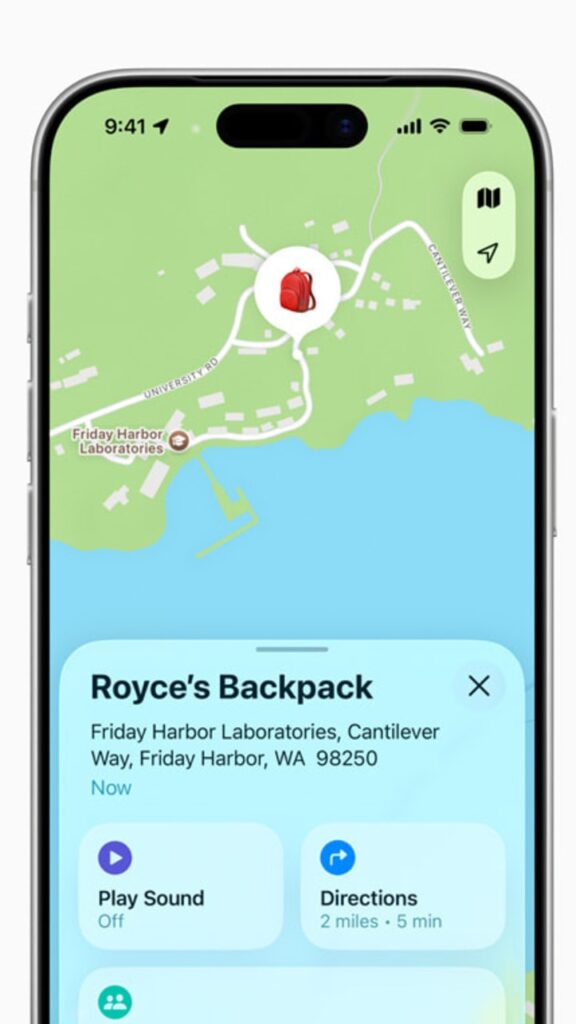
Pembaruan iOS 26.2.1 secara khusus menambahkan dukungan penuh untuk AirTag generasi kedua. Jika Anda memiliki AirTag baru, pastikan iPhone Anda sudah diperbarui agar dapat memanfaatkan fitur-fitur seperti Peningkatan Pencarian Presisi (Precision Finding) dengan jangkauan lebih jauh dan panduan arah yang lebih akurat. Pembaruan ini juga memastikan integrasi yang mulus antara iPhone dan aksesori pelacak terbaru dari Apple.
Tips Tambahan untuk Performa Maksimal
- Mulai Ulang Perangkat Secara Berkala: Melakukan restart sederhana pada iPhone Anda dapat membersihkan bug sementara, mereset memori, dan mengurangi beban latar belakang yang mungkin menumpuk. Lakukan ini setidaknya seminggu sekali.
- Jaga iPhone Tetap Sejuk: Suhu ekstrem dapat menurunkan kinerja baterai dan komponen lainnya. Hindari meninggalkan iPhone di tempat yang panas, seperti di dalam mobil yang terpapar sinar matahari langsung.
- Bersihkan Penyimpanan: Pastikan iPhone Anda memiliki ruang penyimpanan yang cukup. Ketika penyimpanan hampir penuh, kinerja perangkat dapat melambat secara signifikan. Hapus aplikasi yang tidak terpakai, foto, atau video yang memakan banyak ruang.
Dengan mengikuti langkah-langkah optimasi ini setelah memperbarui ke iOS 26.2.1, Anda dapat memastikan iPhone Anda tetap berfungsi dengan cepat, aman, dan efisien. Perawatan rutin ini akan membantu Anda mendapatkan pengalaman terbaik dari perangkat Apple Anda.